Premiers pas
Cette page vous mène de l'installation à votre premier rapport exporté en cinq minutes environ.
Installer le plugin
- Dans Obsidian, ouvrez Réglages → Plugins communautaires. Si besoin, désactivez le mode restreint.
- Cliquez sur Parcourir, cherchez Report Exporter, puis Installer et Activer.
- Téléchargez
main.js,manifest.jsonetstyles.cssdepuis la dernière version. - Placez-les dans
<votre coffre>/.obsidian/plugins/pdf-report-exporter/. - Relancez Obsidian, puis activez Report Exporter dans Réglages → Plugins communautaires.
Le plugin fonctionne avec Obsidian 1.8.7 ou plus récent, sur ordinateur uniquement.
Exporter votre premier rapport
- Ouvrez une note, ou créez-en une avec quelques titres et paragraphes.
-
Lancez Insérer le frontmatter de rapport depuis la palette de commandes (Ctrl+P / Cmd+P). Un bloc pré-rempli s'ajoute en haut de la note :
-
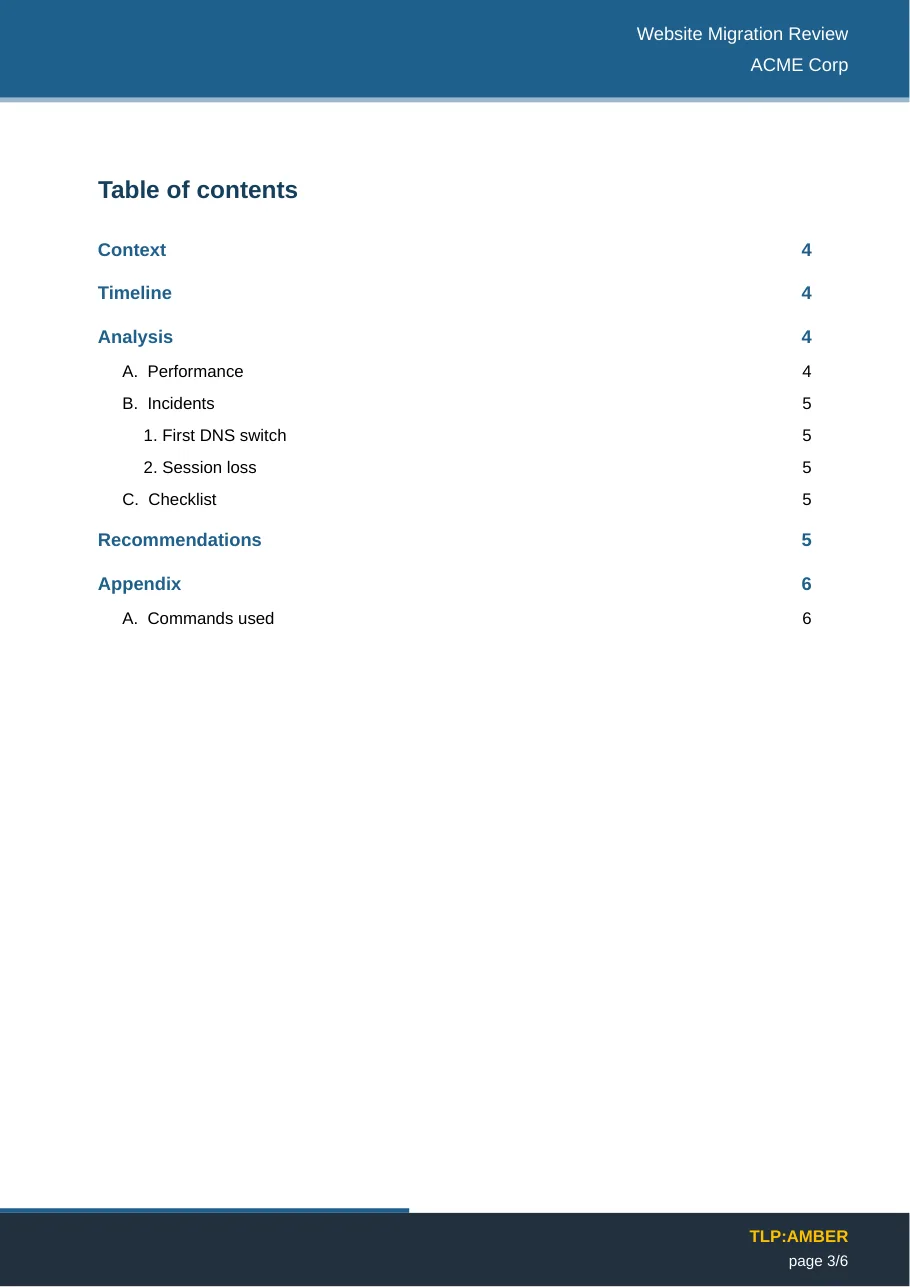
Complétez le titre et le client, puis lancez Aperçu du rapport PDF. Le PDF s'ouvre dans un onglet d'Obsidian ; relancez l'aperçu après chaque modification.
- Quand le résultat vous convient, lancez Exporter en rapport PDF. Le fichier est écrit à la racine du coffre, ou dans le dossier de sortie choisi dans les réglages, et une notice propose de l'ouvrir ou de l'afficher dans son dossier.
Toutes les façons d'exporter
| Comment | Ce que ça fait |
|---|---|
| Commande Exporter en rapport PDF, ou l'icône du ruban | Exporte la note active |
| Commande Aperçu du rapport PDF | Génère le PDF et l'ouvre dans Obsidian, en réutilisant le même fichier et le même onglet |
| Commande Exporter la sélection en rapport PDF | N'exporte que le texte sélectionné |
| Commande Exporter en rapport PDF avec un profil… | Exporte une version : la complète, ou un profil comme Client — voir Export confidentiel |
| Commande Exporter toutes les versions en rapports PDF | Écrit la version complète et un PDF par profil |
| Commande Exporter en document Word, avec ou sans profil | Écrit le même rapport en .docx — voir Export Word |
| Clic droit sur une note dans l'explorateur | Exporte cette note |
| Clic droit sur un dossier | Exporte toutes ses notes, un PDF chacune, avec un compte rendu à la fin |
Avec plusieurs modèles, une fenêtre demande lequel utiliser. Elle est ignorée s'il n'y en a qu'un, si la note en désigne un avec modele: dans son frontmatter, ou si vous avez coché Ne plus demander.
Pour aller plus loin
- Frontmatter : toutes les clés lues pour la couverture et la page de références.
- Markdown : ce que devient chaque élément Markdown dans le PDF.
- Modèles : couleurs, numérotation, couverture, votre papier à en-tête.
- Export confidentiel : une note, une version complète et une version client.
- Export Word : le même rapport en document Word, dans votre propre modèle
.dotxsi vous en avez un. - Essayez les deux notes d'exemple du dépôt :
example-report.mdetexample-confidential.md.